 Picture Source: helpdeskgeek.com
Halo, Mastiners... Kalian para pengguna Windows 10?
Pernah nggak kalian bertanya tentang bagaimana cara memeriksa model motherboard di Windows 10? Bagaimana cara menemukan nomor seri motherboard?
Nah, dalam artikel tutorial ini, Mintei akan menunjukkan kepadamu 3 metode sederhana yang bisa kamu lakukan untuk memeriksa model motherboard dan informasi terkait pada Windows 10.
Windows 10 memudahkan kalian untuk menemukan informasi motherboard, dan ada beberapa cara untuk melakukannya. Lupakan tentang mengeluarkan obeng kalian hanya untuk membuka PC. Sebagai gantinya, kamu bisa menggunakan alat bawaan Windows 10 atau mengunduh pengidentifikasi motherboard freeware pihak ketiga.
Hanya dalam beberapa klik, kamu bisa melihat informasi motherboard (mainboard), seperti nomor seri, pabrikan, dan terkadang nomor versi.
Dengan mengikuti langkah-langkah di bawah ini, kamu bisa mendapatkan informasi ini hanya dalam beberapa saat. Meskipun banyak pengguna mungkin tidak perlu mengetahui detail tentang motherboard PC Windows 10 mereka, untuk sebagian pengguna, informasi itu penting.
Jika kamu ingin memutakhirkan komputermu atau memperbaruinya dengan pembaruan driver, kamu memerlukan model mainboard yang tepat.
Bahkan dengan komputer dengan spesifikasi model yang jelas, pabrikan terkadang menggunakan versi yang sedikit berbeda dari model motherboard yang sama secara regional atau dari waktu ke waktu.
Di bawah Windows 10, kamu biasanya dapat mengetahui jenis motherboard yang telah kamu instal dengan peralatan terpasang. Namun, dalam kasus yang jarang terjadi, motherboard yang tepat tidak ditentukan dalam sistem. Kemudian CPU-Z freeware akan membantumu, yang secara otomatis dapat mengenali mainboard.
Windows 10: Temukan Motherboard di Informasi Sistem
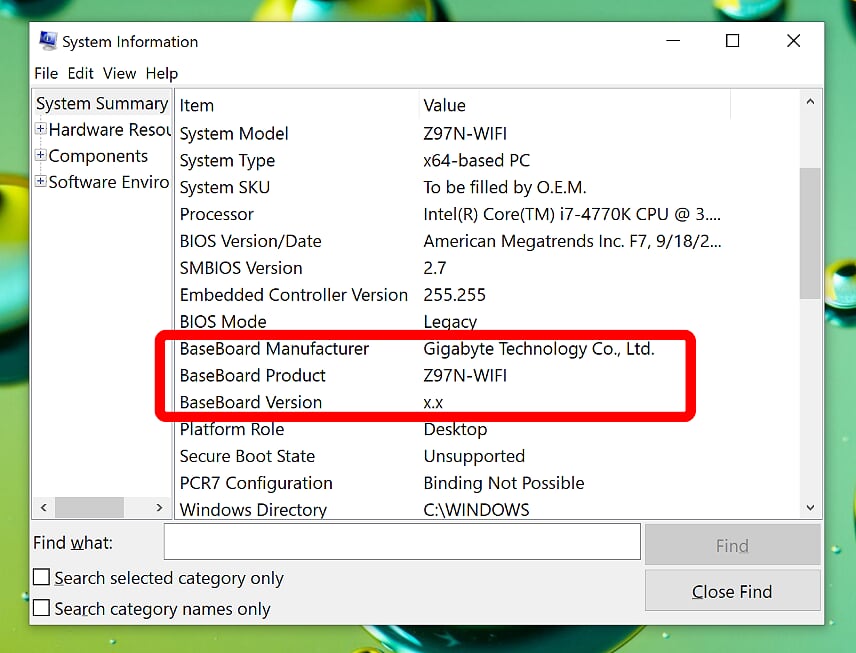
Melalui pencarian Windows 10, kamu buka "Informasi Sistem".

Dalam "System Overview", Windows 10 biasanya menunjukkan dengan tepat motherboard mana yang telah kamu instal dengan nama "Baseboard". Di sini kamu akan menemukan "BaseBoard Manufacturer", di bawah "Baseboard Product" model dan, jika tersedia, nomor versi motherboard.
Windows 10: Cari tahu mainboard dengan PowerShell
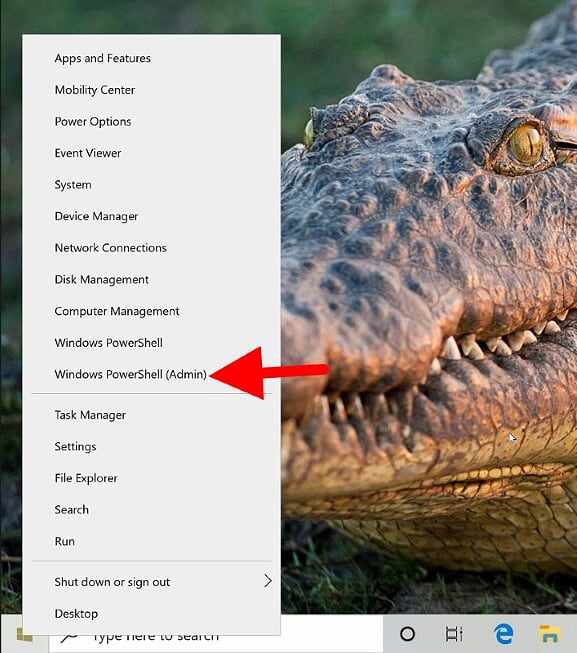
Klik kanan pada tombol Start untuk membuka menu konteks dan pilih opsi Windows 10 PowerShell.
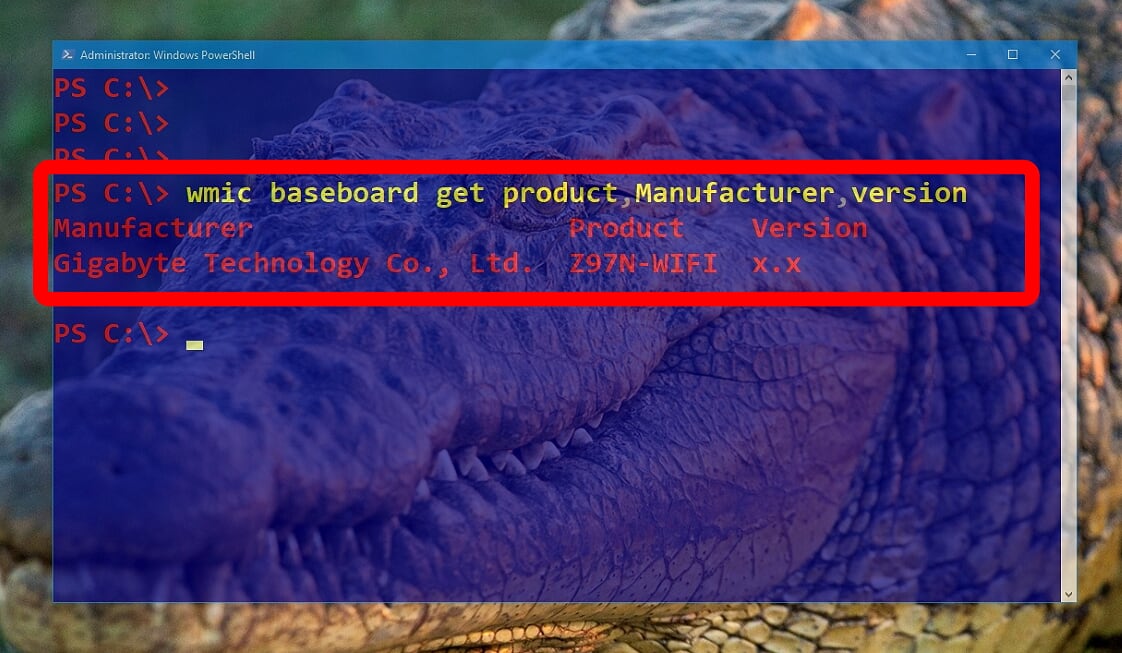
Dengan menjalankan perintah "wmic baseboard get product, manufacturer, version" pada command prompt, kamu bisa menampilkan main board yang telah kamu instal. "Manufacturer" adalah singkatan dari pabrikan, "Product" untuk model mainboard dan "Version" untuk nomor versi motherboard, jika tersedia.
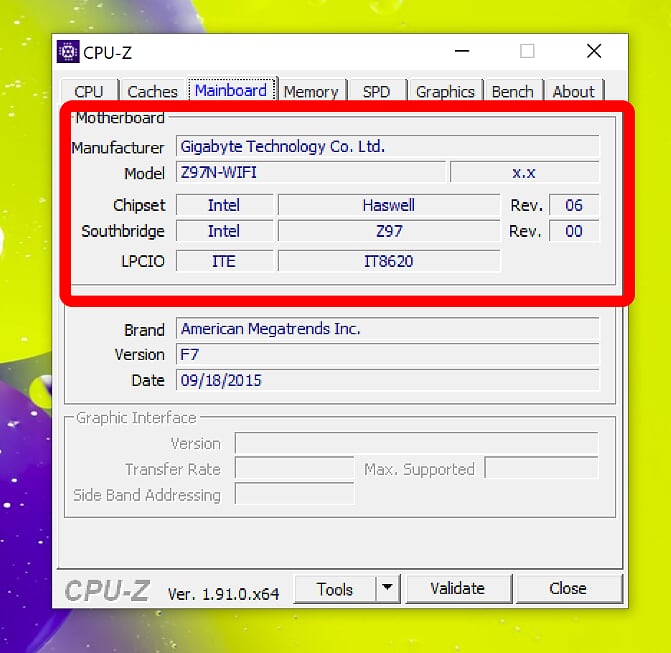
Windows 10: Cari tahu mainboard dengan CPU-Z
Setelah memulai CPU-Z, kamu beralih ke tab "Mainboard".
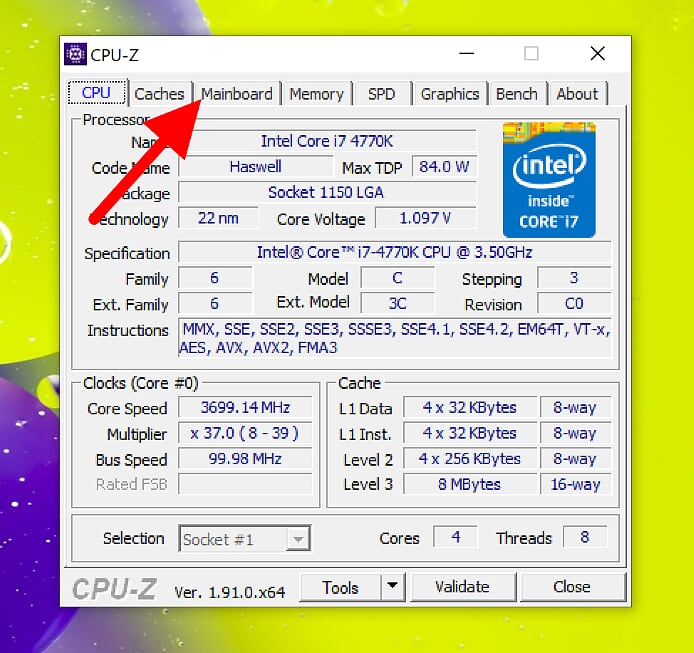
Di sana, kamu bisa membaca produsen di bawah "Manufacturer" dan di bawah "Model" nomor model yang tepat. Jika tersedia, CPU-Z akan menunjukkan nomor versi tepat di belakangnya. Selain itu, kamu juga akan menemukan chipset bawaan langsung di bawahnya.
Nah, itu beberapa cara yang bisa kamu lakukan, Mastiners. Kalian tertarik untuk mencoba cara yang mana?
This link will bring you to the English article https://winbuzzer.com/2020/04/22/windows-10-how-to-check-your-motherboard-model-information-xcxwbt/